Tabellnamn MOO (Manufacture order operations)
Lanserad Version 1
En tillverkningsoperation tillhör alltid en och bara en tillverkningsorder. Den är också kopplad till en resurs med en planerad produktionstid. I tillverkningsoperationen registeras tid och uttag görs för ingående komponenter med ett resultat av att en ny artikel avropas. En tillverkningsorder kan ha flera underliggande operationer. Om avropet sker från den sista operationen blir utfallet en färdig artikel. Om avropet sker tidigare blir avropet en artikel i produktion som ingår i nästa operation. Samtliga delar i operationer går att nå och administrera både via desktop som mobile.
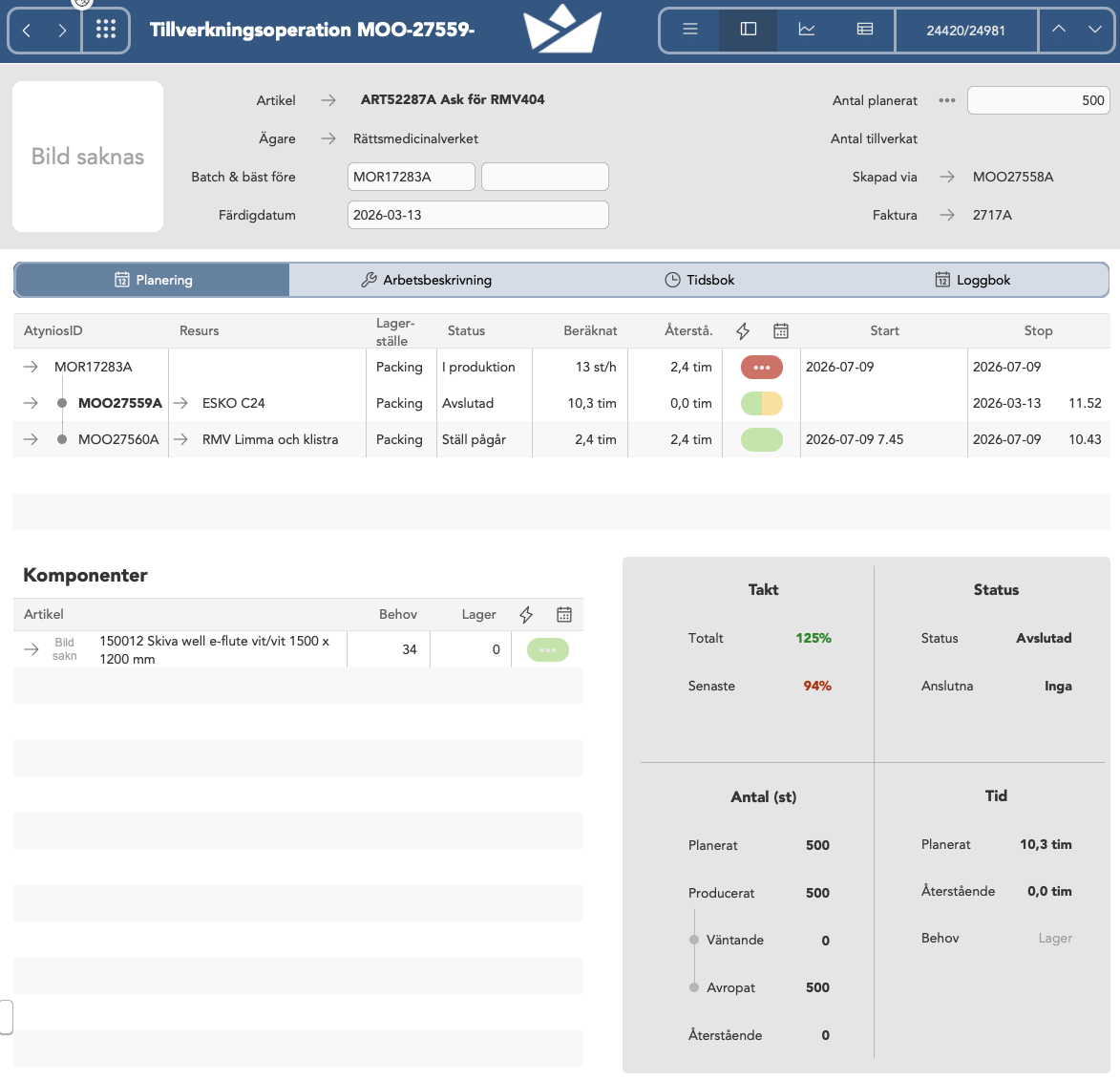 Navigera till operationer
Det finns flera sätt att navigera till operationer. Förfarandet är lika oavsett om det är via desktop eller mobile.
- Huvudmeny -> Tillverkning -> Operationer. Visar en lista över alla pågående operationer.
- Via resurser - Därefter navigera till pågående eller avslutad operation.
- Via artikelregistet - Via fliken tillverkning och därmed en tillverkningsorder. Och sen vidare till en underliggande operation.
- Via tillverkningsorder - Navigera till önskad underliggande operation
- Via behovsfönster/brist - Se avsnittet briststatus
- Via arbeten - Längst ner till vänster i desktop och mobilen. Navigera enkelt till det arbete som användaren redan är instämplad på eller få upp en lista på avslutade tidsposter.
Starta ställ
Hur man startar ställ
Det första som behöver göras när en ny tillverkning ska börja produceras är att starta ställ. Detta görs under utför ->" Anslut & starta ställ". Om en annan medarbetare redan är ansluten står det istället "Anslut till ställ". Det går även att starta ett ställ efter det att produktion är startad. Det står då "Anslut & starta ställ".
Vad ställ innebär
Ställ innebär föreberedande arbete innan produktion kan starta och kan innefatta bland annat följande:
- Förbereda resursen för produktion (ex. byta verktyg).
- Plocka fram ingående komponenter.
- Ladda/skriva ut etiketter.
- Göra förstabits godkännande.
Funktionen med ställ är inget krav utan man kan ange ställtiden till 0 minuter (I beredningen av artikeln) och då kan ställ ej startas utan man ombeds starta produktion direkt. Om förberendade tid förekommer innan produktion kan starta kan det vara fördelaktigt att aktivera ställtid. Bland annat går det att få ut statistik över ställtiderna per operation i efterhand som underlag för ett förbättringsarbete samt att man får en mer stabil takt.
Koppla samman komponenter med WSU-poster
För att starta produktionen måste operationens komponenter kopplas mot en eller fler WSU poster. I mobilen, klicka på flikpanelen "komp.". Välj önskad rad för att få upp en lista över samtliga WSU-poster på lagerstället.
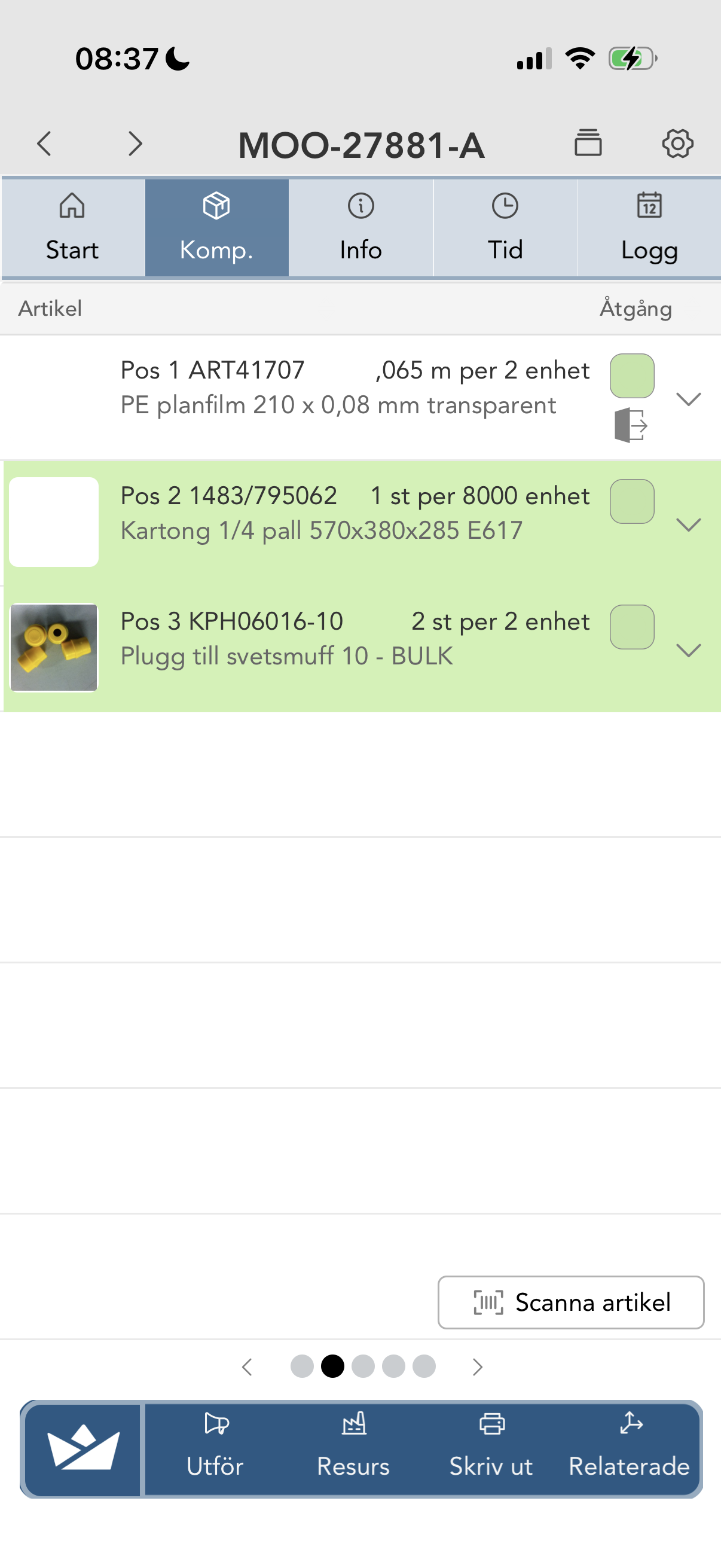 Tryck på knappen med en streckkod för att öppna enhetens kamera. Scanna nu av en eller flera WSU-poster. Först kommer en intern kontroll ske att det är rätt artikel och rätt kvalité. Därefter kommer WSU-posten att markeras i grön färg med texten prio 1. Du kan upprepa detta för fler WSU-poster som då kommer få efterföljande prioritet (prio 2, prio 3 osv).
Prioriteten används när material dras från WSU-posten till operationen, de dras i den ordning de är scannade i. Det går enkelt att ta bort en koppling genom att klicka på det röda krysset.
Gå igen samtliga komponenter och upprepa till hela komponentlistan är grön. Observera att artiklar som är satta till digitala eller med uttag registeras manuellt inte behöver scannas.
Godkänn ställ
När stället är utfört ska detta godkännas. Det görs under utför "Godkänn ställ". Därefter ändras status på operation till pågående. I en dialogruta får man välja om man vill ansluta till produktionen eller inte.
Produktion
Produktion är den del i operationen där den faktiska produktionen av den utgående artikeln sker. Övergången från ställ till produktion sker när stället godkänns. Om ställtid saknas startar produktionen när den första medarbetaren ansluter till operationen.
Ansluta och koppla bort från produktion
Under utför välj "Anslut & starta produktion" (Om minst en medarbetare redan är ansluten står det istället "Anslut till produktion"). En post i tidsboken skapas nu att du har anslutit till operationen.
På samma sätt kopplar man bort sig från produktionen, under utför och "Stoppa produktion". Är fler medarbetare anslutna står det istället "Koppla bort från produktion". De andra medarbetarna är fortfarande anslutna.
Rapportera
För att räkna av hur mycket som är producerat och hur mycket tid som återstår görs en rapport. Det görs under utför > rapportera för operationen.
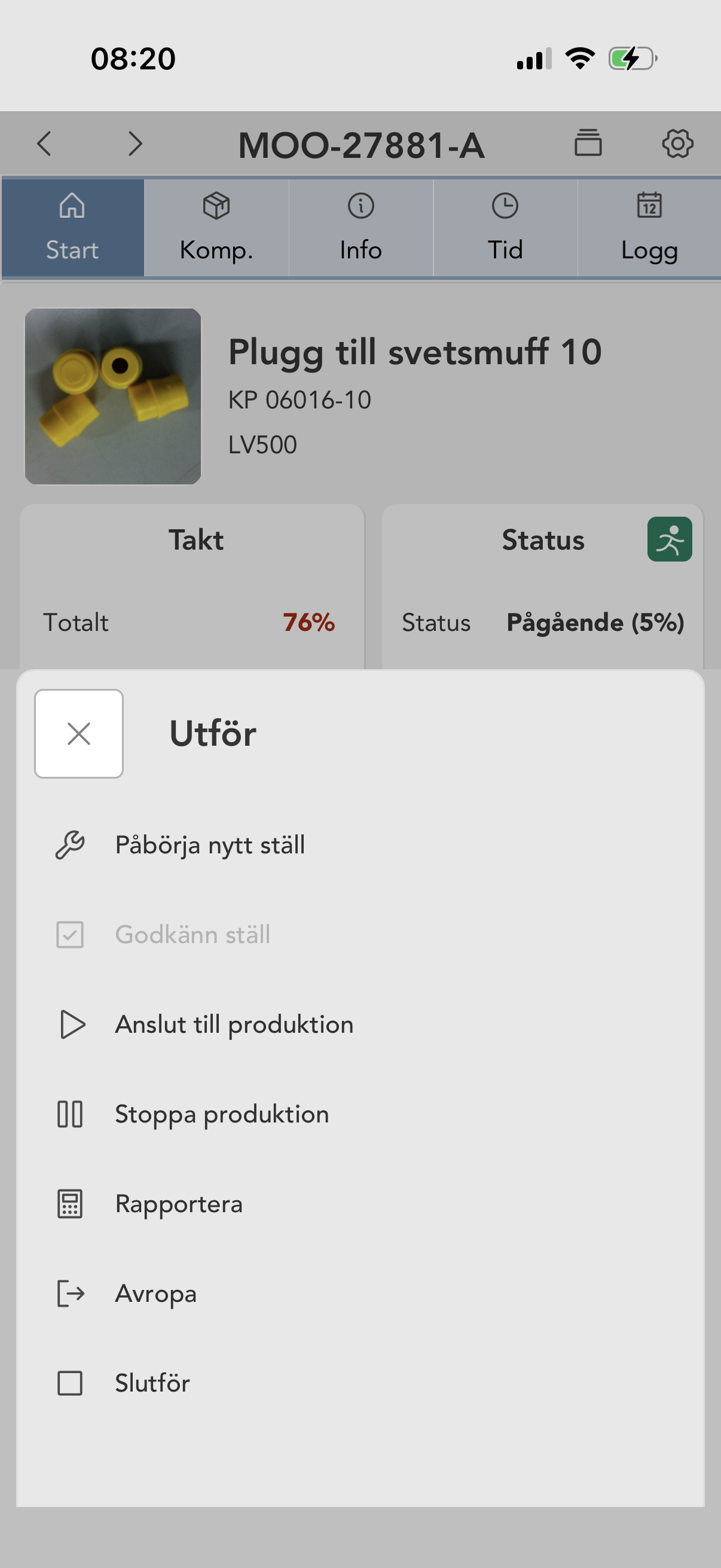
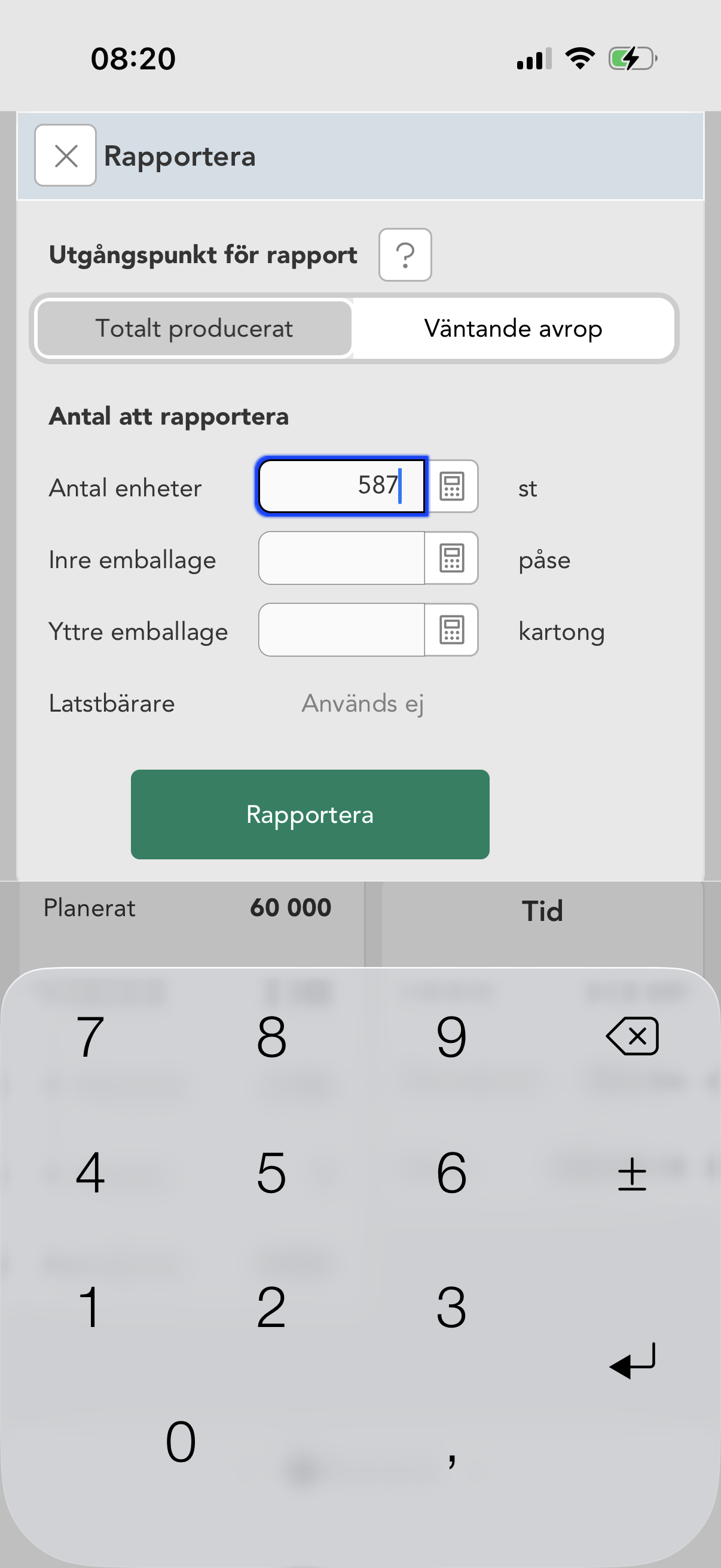 Du kan välja att antingen ange totalt producerat (ex räkneverk) eller väntande avrop (Vilket är det som är producerat minus det som tidigare är avropet, likställs med det som står vid maskinen). Ange ett antal och välj rapportera.
Efteråt beräknas takt ut för hela ordern samt i relation mot senaste rapporten.
Avropa
Avropa är funktionen för att flytta material från komponentnivå till färdigt gods från operationen. Är det sista operationen i en tillverkningsorder är resultat färdiga artiklar. I annat fall är det artiklar med statusen "i produktion" för vidare förädling i nästkommande operation.
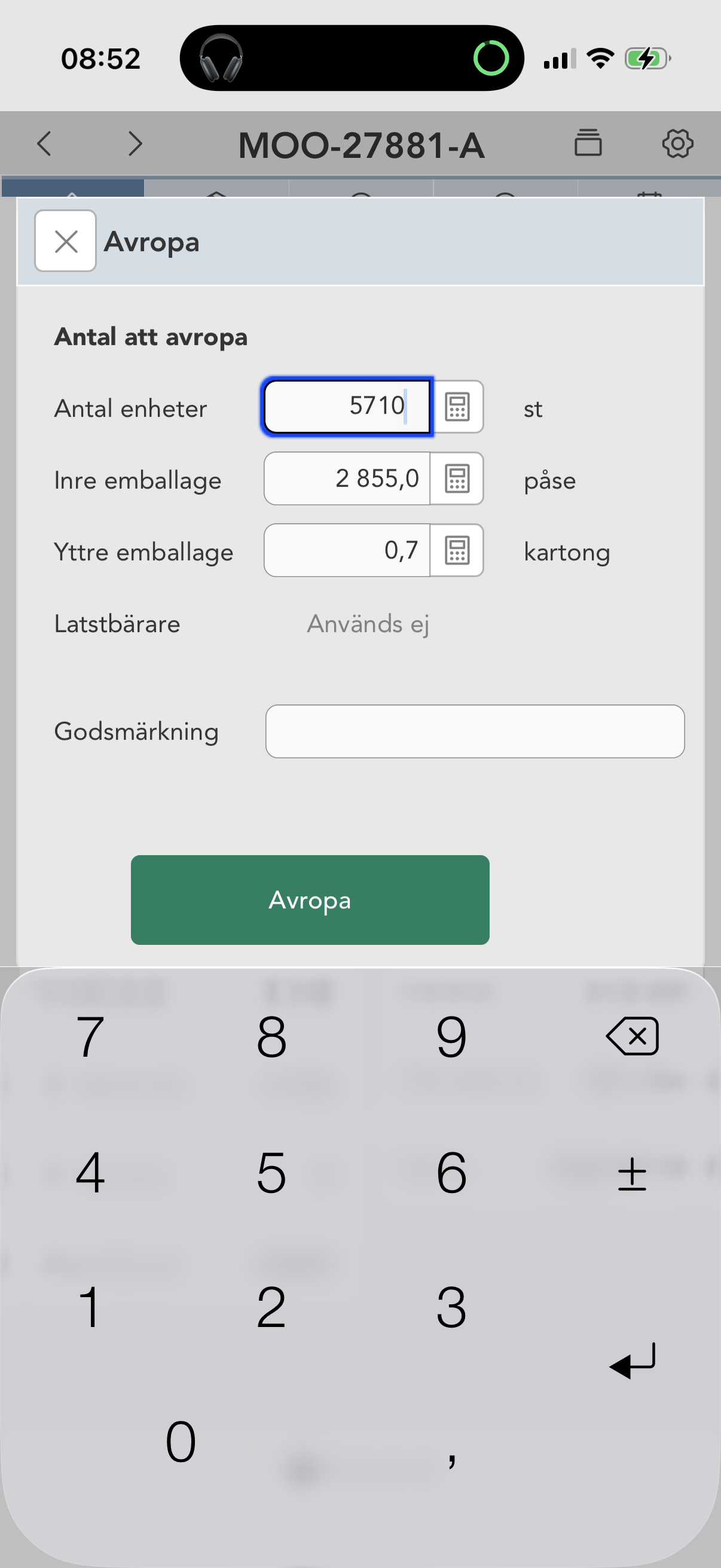
Ange ett saldo att avropa. Antalet kan inte vara större än det som är producerat och väntande. Om mer ska avropas behöver först en rapport ske.
Efter godkänt avrop justeras ingående komponenter ner och en ny WSU-skapas på den utgående artikeln.
Slutför
När operationen är färdigt välj slutför. Operationen kommer då byta status till "avslutad", samtliga ansluta operatörer tid kommer avslutas. Är det även sista operationen för tillverkningsordern kommer även tillverkningsorderns status ändras till "avslutad".