Skapa inköpsorder:
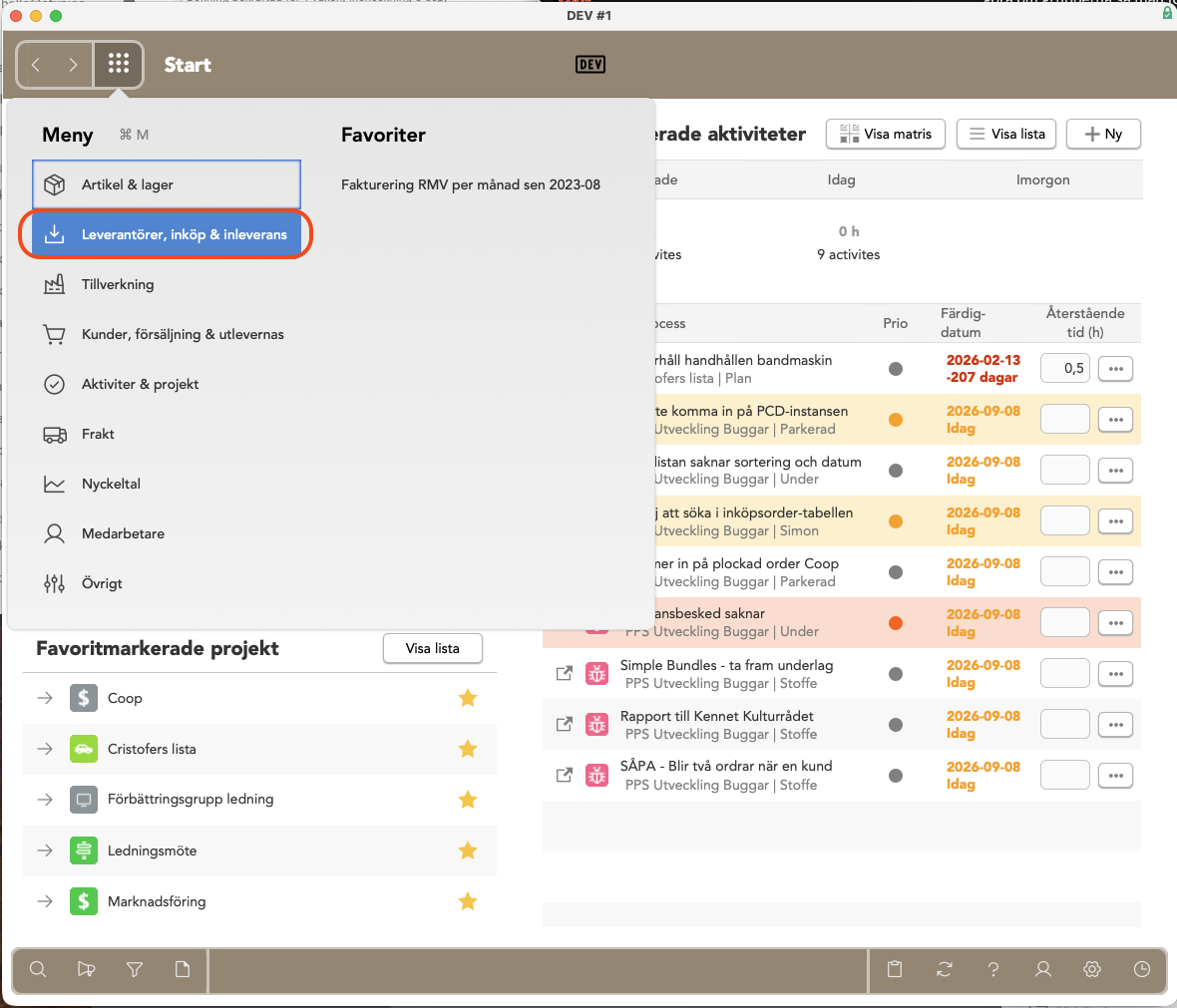
Gå till huvudmenyn, klicka på "Leverantörer, inköpt och inleverans"
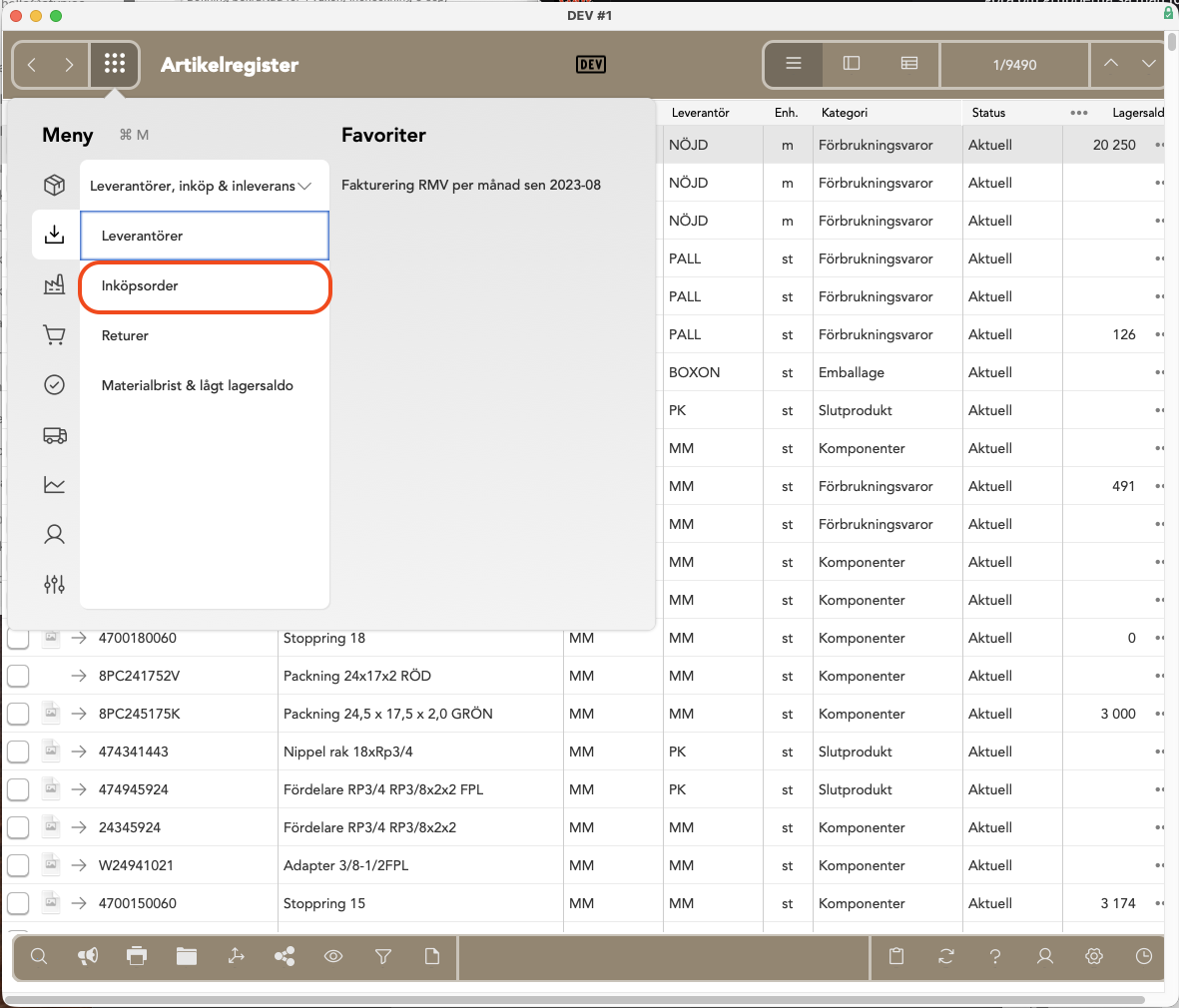
Klicka på "Inköpsorder"
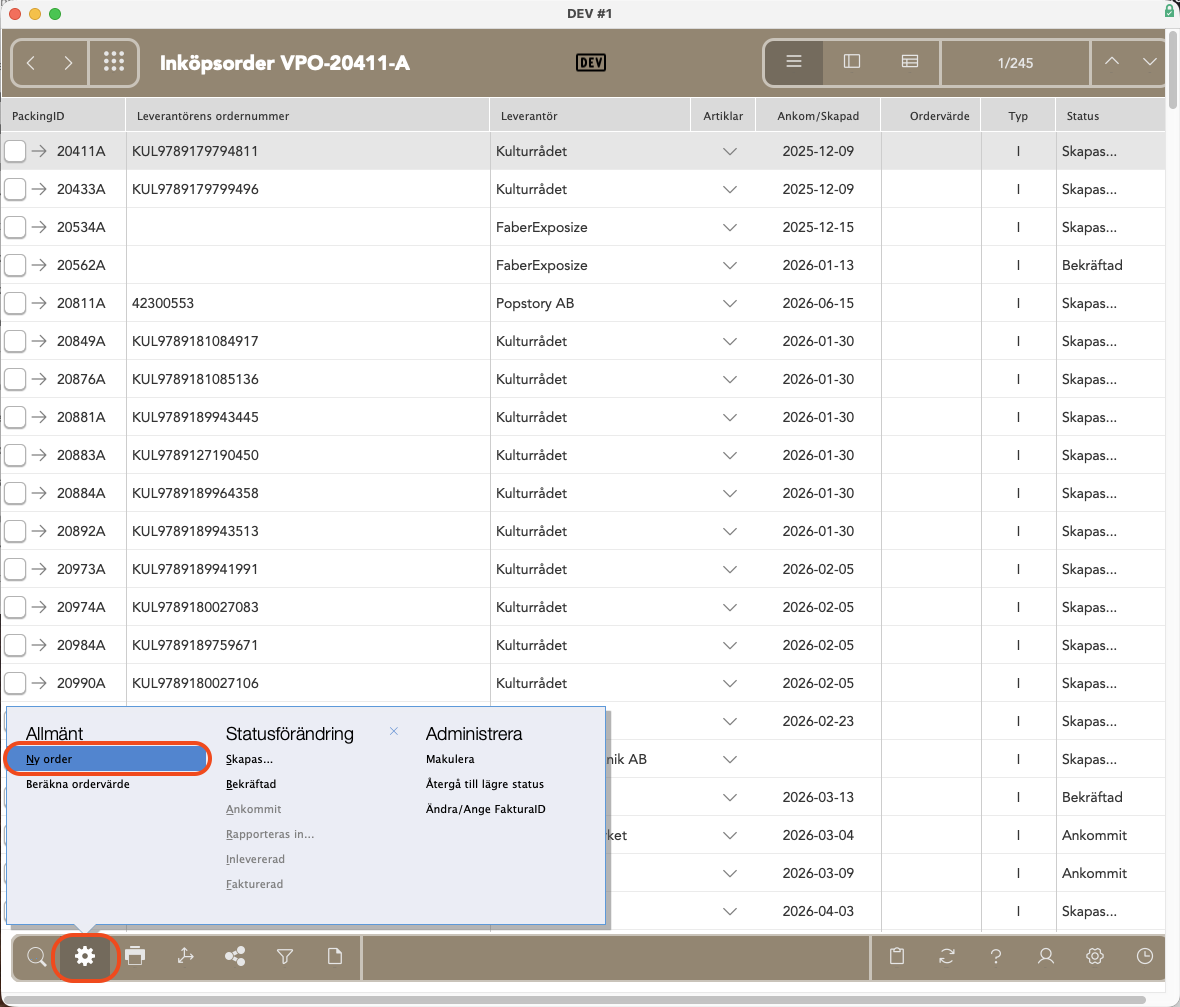
 Klicka på ”Utför” nere till vänster. Klicka därefter på ”Ny order”
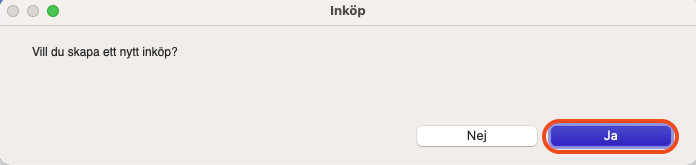
Ett nytt fönster kommer upp, klicka på ”Ja”
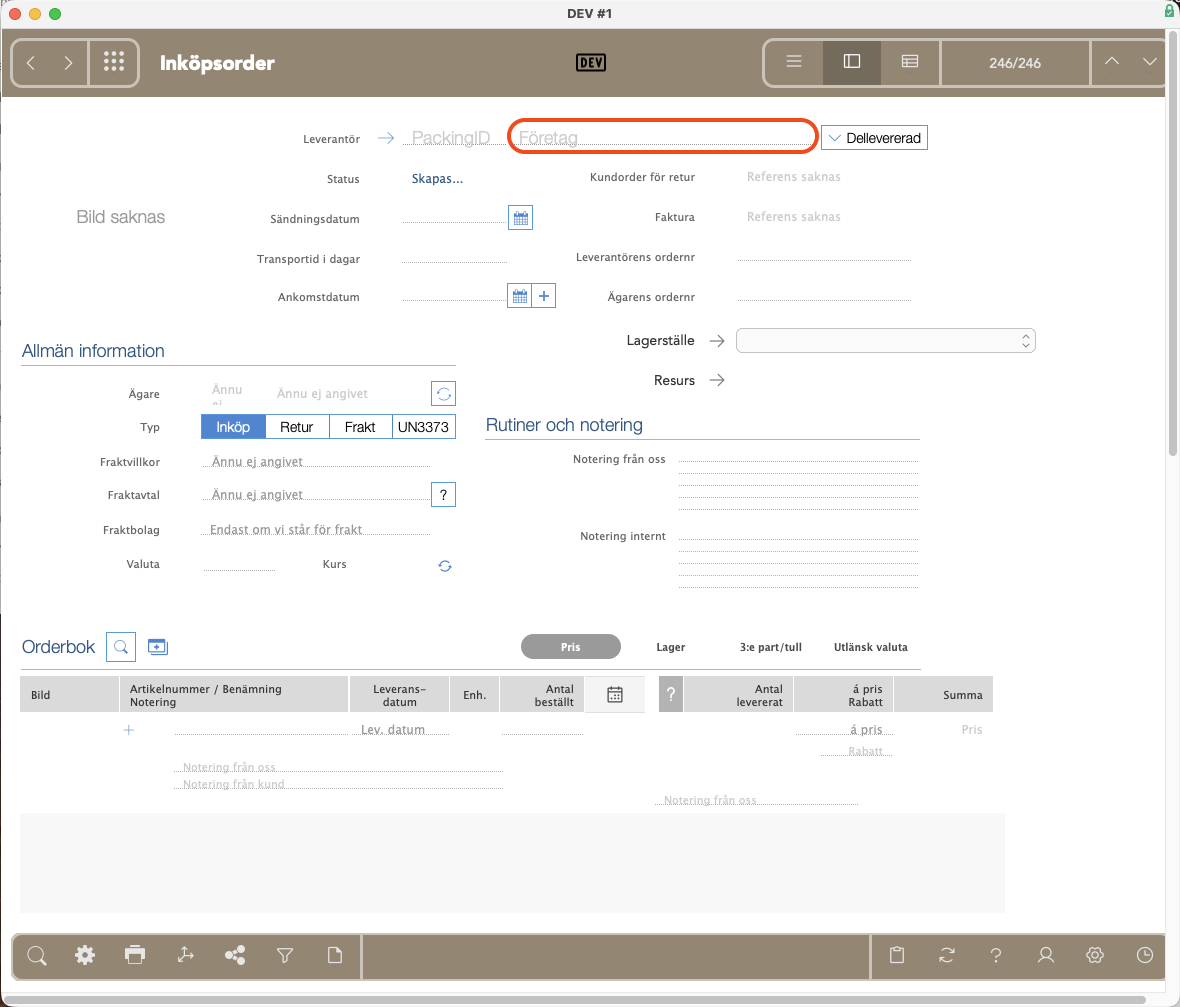
Sen väljer vi vilken leverantör det gäller. Klicka på markerade fältet som visas på bilden
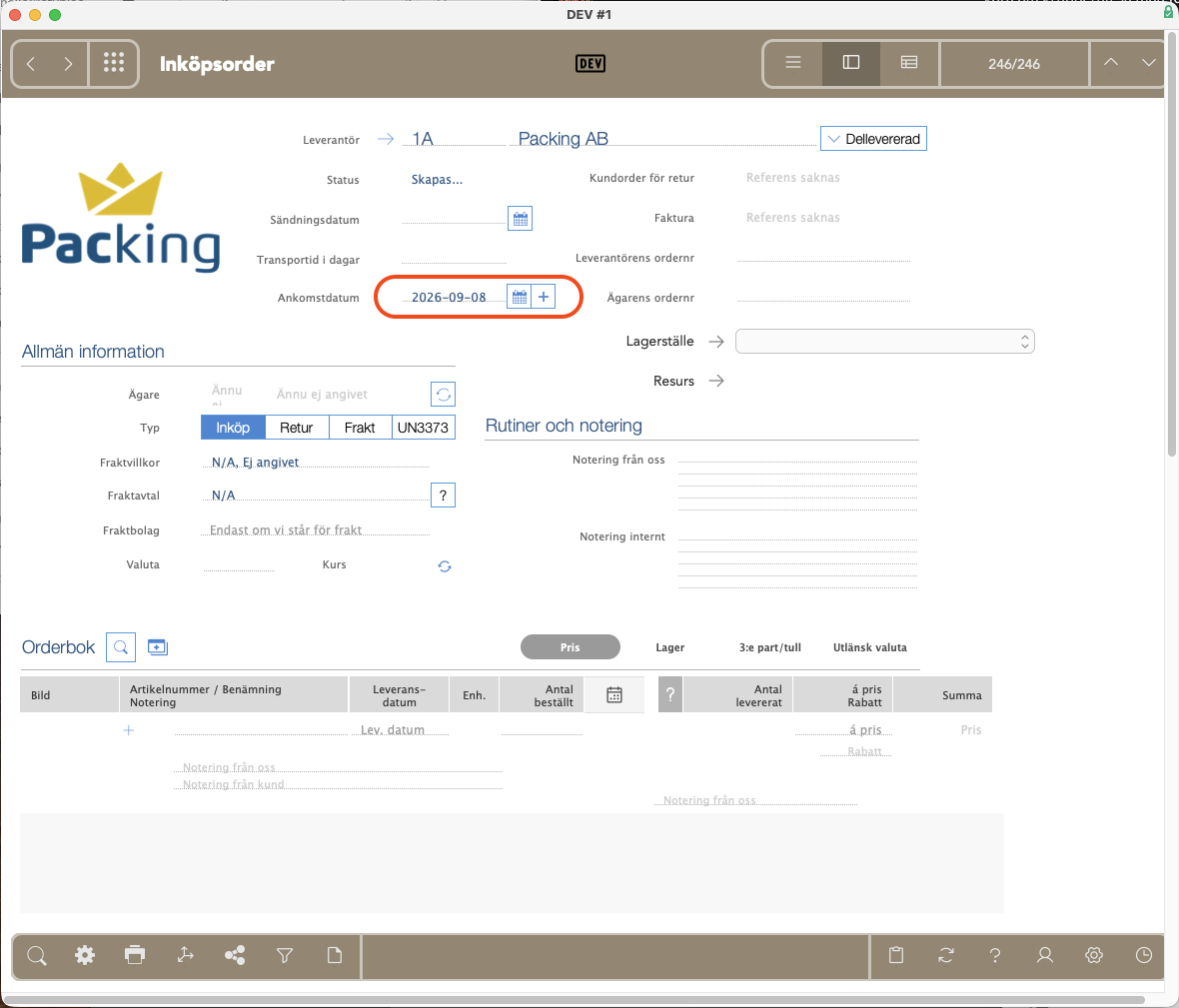
Ankomstdatum är det datumet då godset är önskat att komma / kommer
Klickar man på ”+” så blir det dagens datum. Klickar man på kalendern bredvid ”+” så kan man välja datum. Man kan också skriva manuellt i rutan till vänster om kalendern.
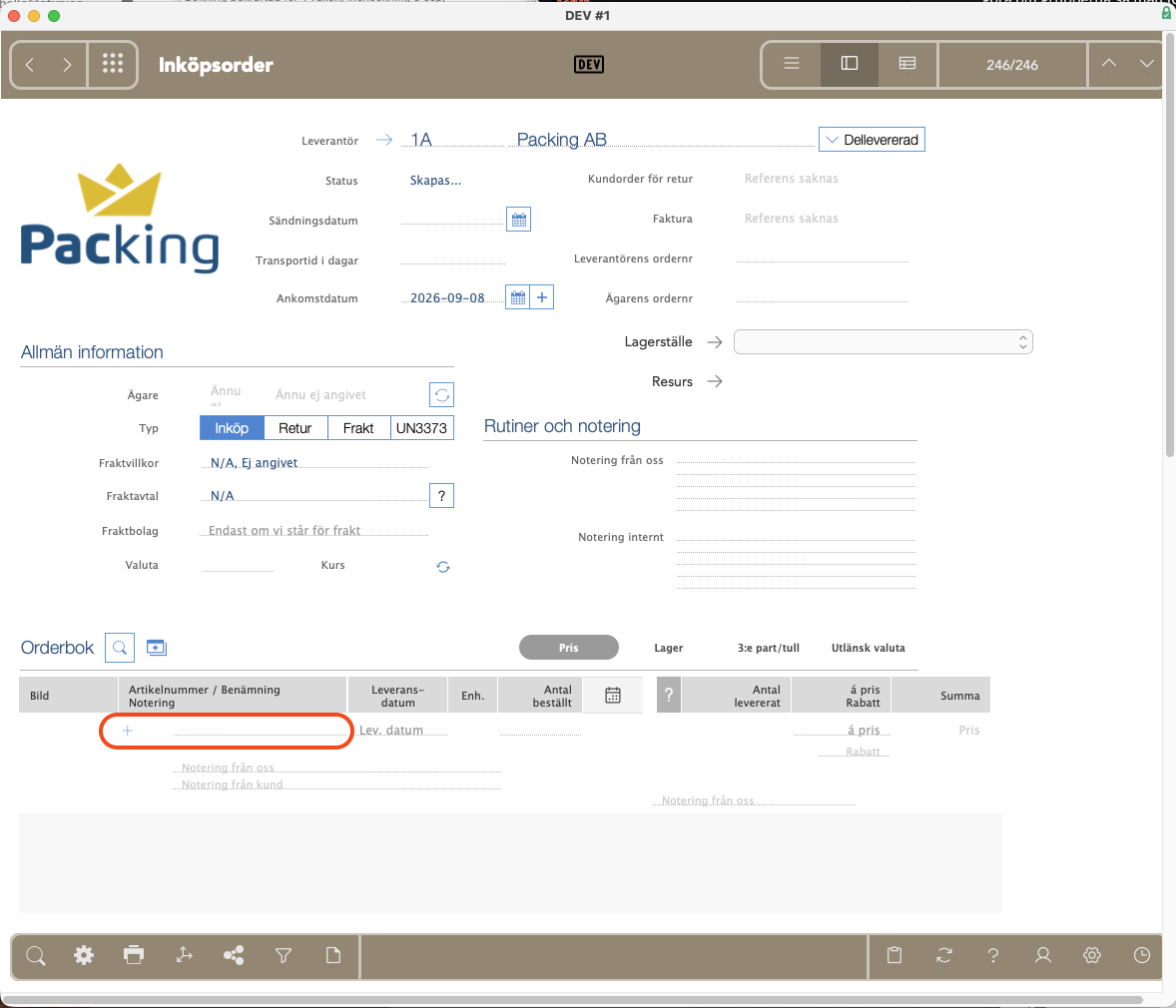
Sen lägger vi till artikel. Det finns två sätt. Antingen klickar man på ”+” och får upp en lista där man kan söka sig fram till rätt artikel.
Eller så skriver man i rutan, om man redan vet artikelnumret. Det går inte att skriva t.ex ”orenad olja” då det inte är artikelnumret.
Lev. datum på artikelraden blir automatiskt det datumet man har angett som ankomstdatum.
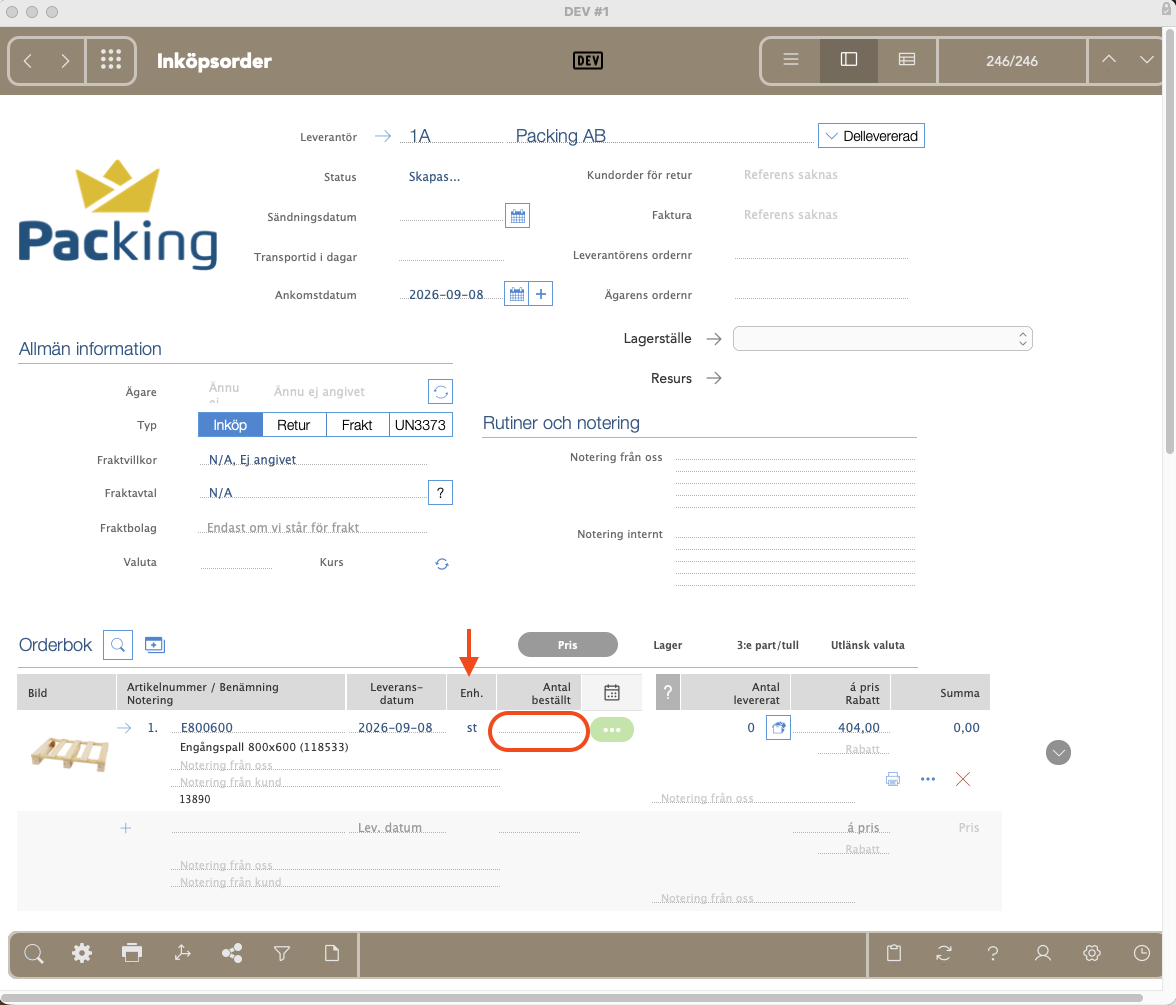
Skriv in hur mycket det är på varje rad under ”Antal beställt”. Det står vilken enhet man räknar på till vänster, markerat med röd pil
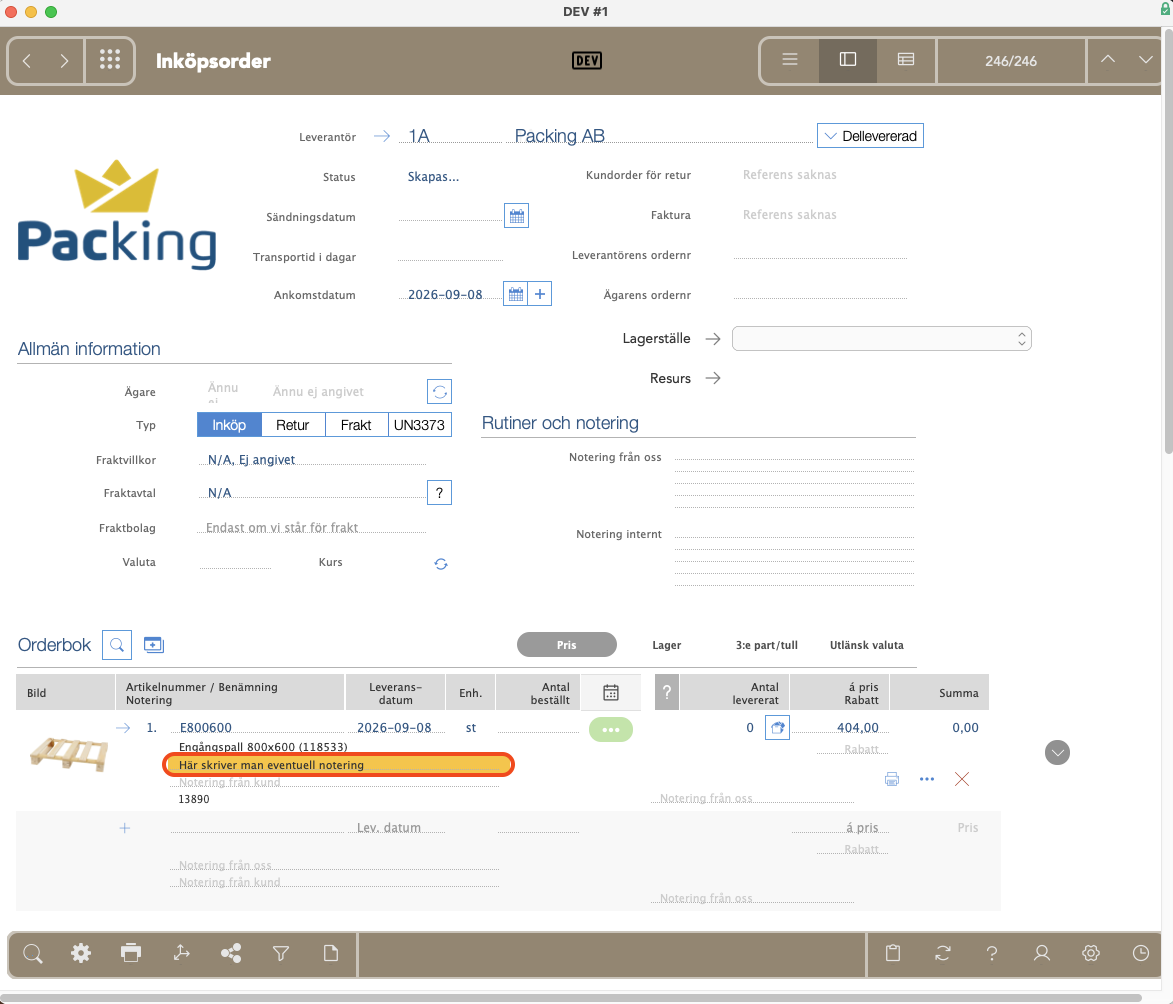
Under artikelbenämningen så finns det en rad för notering, ”Notering från oss”. Där skriver man eventuella noteringar.
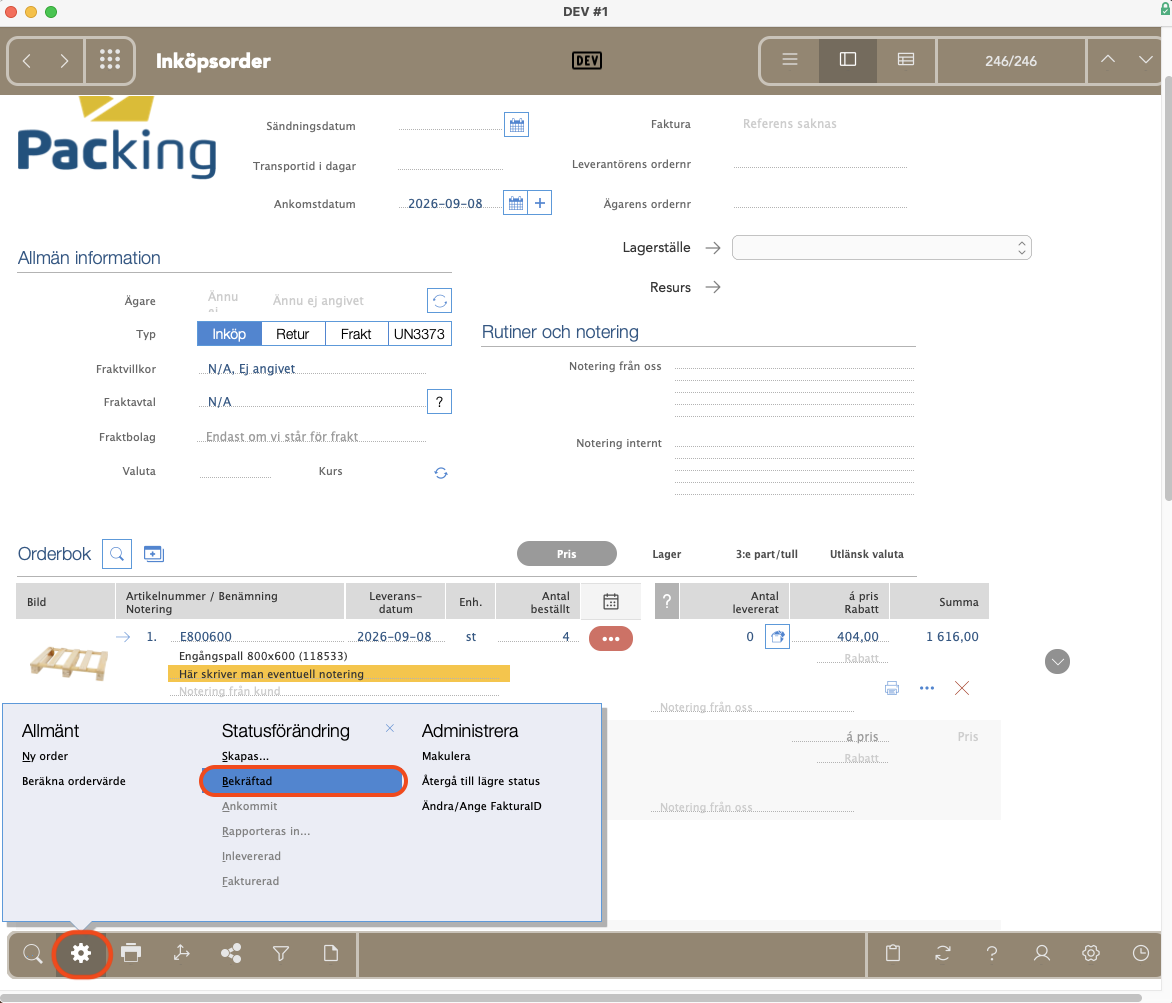
När man har lagt till alla artiklar så ska man bekräfta inköpet. Det gör man genom att klicka på ”Utför” nere till vänster och därefter klicka på ”Bekräftad”
Inleverans av order
Under utför, välj ”rapporteras in…”. Ordern är nu i läge där material kan lagerläggas. Tidspårning sker nu också, en tidspost skapas för inloggad användare och stängs när ordern ändrar status till ”Ankommen” eller ”Inlevererad”.
För att lagerföra gods, leta upp den orderrad som är aktuell och klicka på den lilla kundvagnen för orderraden. Om kundvagnen inte syns, se till att fliken ”Lager” är vald. Se bild.

Ange sedan hur mycket som ska lagerföras och välj om det ska skapas en ny WSU eller om godset ska lagerföras på en befintlig WSU. Om fler WSU behöver skapas (Exempelvis om de ska lagerföras på olika platser) upprepas processen.
Om inleveransen inte är komplett utan ska fortsätta vid senare tillfälle kan man med fördel ändra status till ”Ankommen”. Tidsloggen stoppas då för aktuell användare. Är ordern helt inlevererad och klar, ändra istället status till ”Inlevererad”. Ordern kommer då få status ”Fakturerad” och är inte längre en öppen inköpsorder.