Atynios har en inbyggd lösenordshanterare där ni kan spara och dela inloggningar till tjänster som organisationen använder. Lösenorden krypteras och dekrypteras alltid på din egen dator – varken servern eller Atynios kan läsa dem. För att visa, kopiera eller dela ett lösenord anger du din personliga PIN-kod.
Manualen består av två delar:
- Del 1 – För alla användare: PIN-kod, skapa, visa, dela och byta lösenord.
- Del 2 – För administratörer: aktivering, återställningskod, spärrar och logg. Gäller användare med förhöjd behörighet (se 01 Behörigheter).
Lösenordshanteraren fungerar på Mac, Windows, iPad/iPhone och i webbläsaren. Endast användare i den egna organisationen kan använda den.
Hitta lösenordshanteraren
Funktionen finns än så länge bara i desktop. Det återfinns:
- Huvudmeny > Medarbetare > Lösenordshanterare
- I en layout för användare, under utför > visa mina lösnord under lösenordshantering.
Del 1 – För alla användare
Skapa din PIN-kod
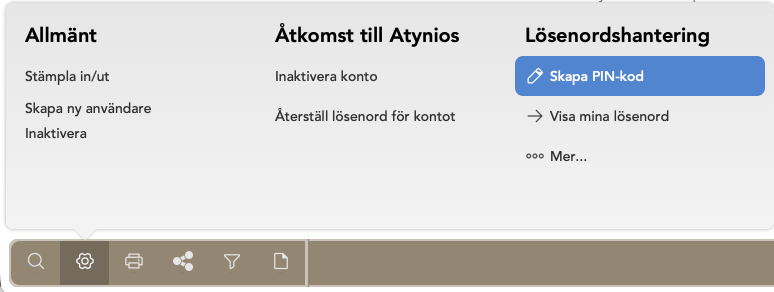 Innan du kan använda lösenordshanteraren behöver du en PIN-kod.
- Öppna ditt användarkonto
- Gå till utför. Välj "Skapa ny PIN-kod" under lösenordshantering.
- Klicka på knappen för PIN-kod och ange en PIN-kod två gånger.
PIN-koden ska vara 6 siffror (0–9). Enkla koder som 000000, 123456 eller 112233 godkänns inte.
PIN-koden är personlig och kan inte visas eller tas fram av någon annan – inte heller av en administratör. Glömmer du den behöver en administratör hjälpa dig (se Del 2).
Om knappen säger att lösenordshanteringen är avstängd har den inte aktiverats för er instans än. Kontakta en administratör.
Byta PIN-kod
Görs på samma sätt som när en ny PIN-kod skapas första gången (Under utför på ditt användarkonto). Du anger din nuvarande PIN-kod och sedan den nya två gånger. Dina lösenord påverkas inte.
Felaktiga PIN-försök
Anger du fel PIN-kod flera gånger i rad får du vänta allt längre innan nästa försök. Meddelandet visar hur länge du behöver vänta. Tillslut blir funktionen spärrad och kan bara låsas upp av en administratör.
Mina lösenord
Du hittar dina lösord antingen via Huvudmenyn > Övrigt > Lösenordshantering eller under utför för ditt användarkonto (Under lösenordshantering - Visa mina lösenord). Där ser du alla lösenord som du har skapat eller som har delats med dig.
Varje lösenordspost har en tjänst, ett användarnamn och en anteckning. Observera att endast lösenordet krypteras – tjänst, användarnamn och anteckning är läsbara för den som har åtkomst till posten. Skriv därför aldrig hemliga uppgifter i anteckningen.
Skapa ett nytt lösenord
- Klicka på utför för att Skapa nytt lösenordsobjekt.
- Fyll i tjänst, användarnamn och lösenord.
- Vill du att Atynios tar fram ett säkert lösenord klickar du på Slumpa lösenord. Välj med reglagen om lösenordet ska innehålla versaler, gemener, siffror och symboler, och ange längden. Du får även även en utvärdering på kodens säkerhet.
- Klicka på Skapa.
Ingen PIN-kod behövs för att skapa ett lösenord.
Visa och kopiera ett lösenord
- Öppna lösenordsposten och klicka på Visa.
- Ange din PIN-kod.
- Lösenordet visas i 60 sekunder och döljs sedan automatiskt.
Klicka på Kopiera för att kopiera lösenordet till urklipp. Urklippet töms automatiskt efter 30 sekunder. Lösenordet döljs och urklippet töms även när du stänger fönstret eller byter layout.
Om lösenordet är markerat att det bör bytas visas det tillsammans med orsaken, till exempel att en delning har tagits bort. Byt då lösenordet hos tjänsten och i Atynios (se nedan).
Dela ett lösenord med en kollega
- Öppna lösenordsposten och klicka på Lägg till under delningar.
- Välj kollegan och klicka på Dela.
- Ange din PIN-kod.
Kollegan måste ha skapat en PIN-kod för att kunna ta emot delade lösenord. Du kan inte dela ett lösenord med dig själv eller med någon som redan har det.
Ta bort en delning
Klicka på Ta bort användare på raden för kollegan i delningslistan.
- Har fler personer kvar lösenordet tas bara kollegans åtkomst bort, och lösenordet markeras att det bör bytas – kollegan kan ju ha sett det.
- Är du den sista som har lösenordet får du en fråga, och om du bekräftar raderas hela lösenordsposten.
Du kan bara ta bort delningar för lösenord som du själv har, om du inte är administratör.
Byta lösenord
- Öppna lösenordsposten och klicka på Byt lösenord.
- Ange det nya lösenordet två gånger.
Det nya lösenordet blir direkt tillgängligt för alla som har lösenordet delat. Markeringen att lösenordet bör bytas tas bort. Kom ihåg att även byta lösenordet hos själva tjänsten.
Rotera dina nycklar
Under Mer... på fliken Lösenordshantering finns Rotera nycklar. Det skapar nya krypteringsnycklar åt dig och krypterar om alla dina lösenord. Du behöver normalt inte göra detta, men det kan vara bra om du misstänker att din dator har varit komprometterad.
Logg
Alla händelser i lösenordshanteraren loggas – till exempel när ett lösenord visas, delas eller byts. På lösenordsposten kan du se loggen och ladda ner den med Exportera logg.
Del 2 – För administratörer
Funktionerna nedan kräver förhöjd behörighet.
Aktivera lösenordshanteraren
Lösenordshanteraren aktiveras en gång per instans. Ingen funktion för lösenord fungerar innan den är aktiverad.
- Skapa först din egen PIN-kod (se Del 1).
- Gå till Systeminställningar och välj Lösenordshanterare.
- Klicka på Aktivera.
- En återställningskod visas. Återställningskoden används för att återskapa lösenord där användaren har tappat bort sina PIN-koder. Spara den säkert, till exempel i ett kassaskåp eller i en annan lösenordshanterare. Du kan kopiera den med Kopiera koden. Om ni inte anser att det är av vikt eller önskvärt att kunna öppna låsta lösenord på förlorade PIN-koder behöver ni inte spara återställningskoden.
- Bekräfta att du har sparat koden genom att skriva in den sista gruppen i koden (de 4 tecknen efter sista bindestrecket).
Viktigt: Återställningskoden visas bara denna gång och kan inte tas fram igen. Den finns aldrig sparad i Atynios. Hur ni förvarar koden bestämmer ni själva, men utan den går det inte att återställa lösenord åt en användare som har glömt sin PIN-kod eller slutat.
Därefter kan övriga användare skapa sina PIN-koder och börja använda lösenordshanteraren. Under Lösenordshanterare i systeminställningarna kan du klicka på Visa för att se vilka användare som har skapat en PIN-kod.
Användare som har för många felaktiga PIN-försök
Efter 20 felaktiga PIN-försök i följd är användaren spärrad.
- Öppna användarens konto och gå till fliken Lösenordshantering.
- Klicka på Mer... och sedan Häv upp PIN-spärr.
Det nollställer bara räknaren för felaktiga försök. Det ger varken dig eller någon annan åtkomst till användarens lösenord.
Användare som har glömt sin PIN-kod
En glömd PIN-kod kan inte tas fram. I stället spärras användarens nycklar, användaren skapar en ny PIN-kod och lösenorden återställs med återställningskoden.
- Öppna användarens konto och klicka på utför. Under Lösenordshantering, klicka på Mer... och sedan Spärra PIN.
- Be användaren skapa en ny PIN-kod.
- Öppna användarens konto igen, klicka på Mer... och sedan Återställ lösenord.
- Ange organisationens återställningskod. Bindestreck och mellanslag spelar ingen roll.
Användaren får tillbaka de lösenord som hen hade och får ett meddelande om återställningen nästa gång hen visar ett lösenord.
Spärra en användares nycklar
Spärra PIN (under Mer... på användarens konto) tar bort användarens PIN-kod, nycklar och alla delningar. Lösenord som fler personer har finns kvar och markeras att de bör bytas. Lösenord som bara användaren hade sparas så att de kan återställas med återställningskoden.
När ett användarkonto inaktiveras spärras nycklarna automatiskt.
Byt alltid de lösenord som är markerade att de bör bytas när en användare har slutat.
Byta återställningskod
Byt återställningskod om koden kan ha kommit i orätta händer eller när någon som känner till den slutar.
- Gå till Systeminställningar → Lösenordshanterare och klicka på Byt återställningskod.
- Ange den nuvarande återställningskoden.
- En ny kod visas – spara den på samma sätt som vid aktiveringen.
Den gamla koden slutar gälla direkt.
Logg och kontroll av loggen
Alla händelser i lösenordshanteraren sparas i en logg som inte kan ändras i efterhand utan att det upptäcks. Allvarliga händelser, till exempel upprepade felaktiga PIN-försök, skickas även som larm till Slack.
Under Systeminställningar → Lösenordshanterare finns:
- Ladda ner komplett logg – hämtar hela loggen för instansen.
- Kontrollera loggkedja – kontrollerar att ingen loggpost har ändrats eller raderats.